
Dying Light 2: Stay Human - Ultimate Edition
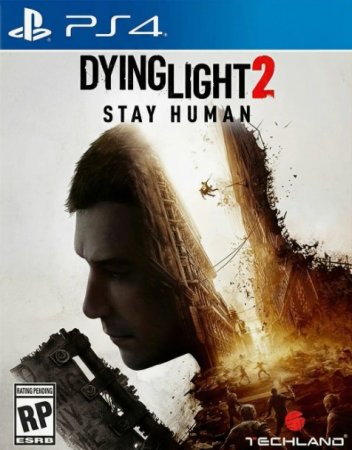
Код диска: CUSA12555
Регион игры: EUR
Мультиплеер: 4x
Версия игры: 1.88
Минимальная версия прошивки: 5.05
- Дата выхода: 2022
- Жанр: Русская озвучка / Открытый мир / От 1-го лица / Экшен / Зомби
- Разработчик: Techland
- Платформа: PlayStation 4
- Язык интерфейса: RUS/Multi
Описание игры:
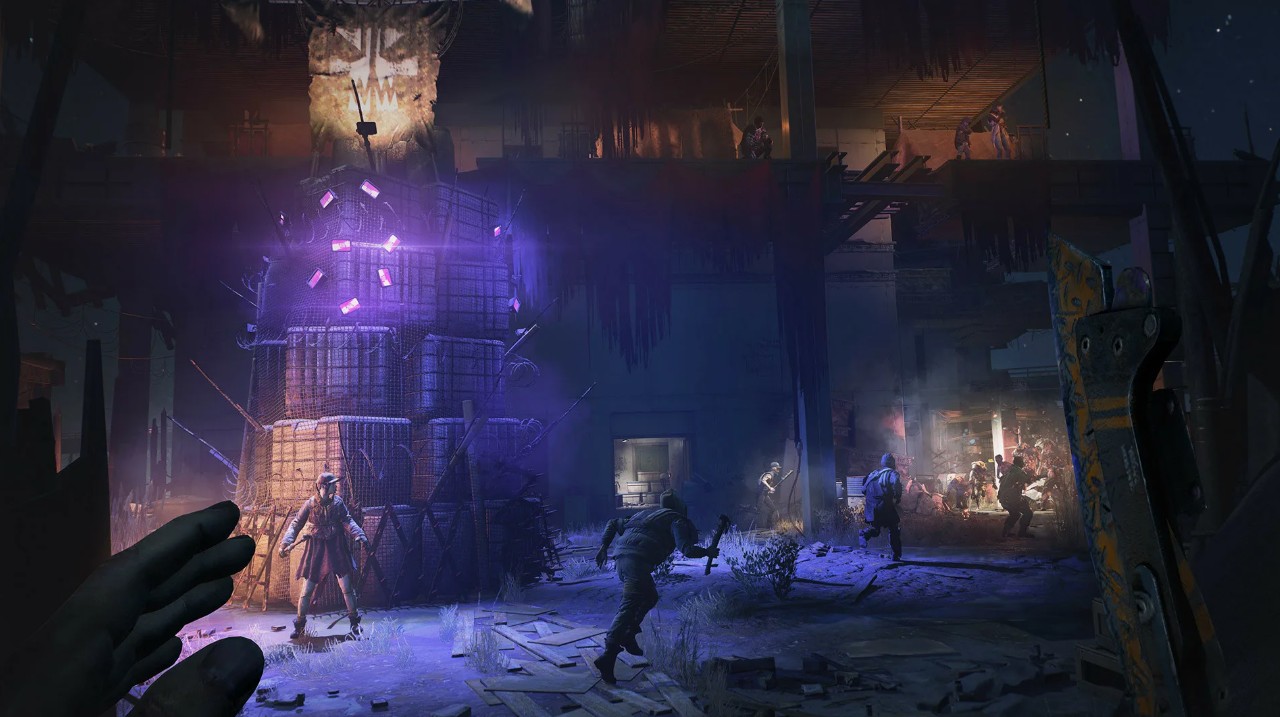
Dying Light 2: Stay Human для PlayStation 4 — это долгожданное продолжение зомби-блокбастера 2015 года, которое вышло в феврале 2022 года после нескольких переносов . Действие разворачивается спустя пятнадцать лет после падения Харрана, где человечество отброшено в «новое Средневековье» на руинах некогда великой цивилизации . Главный герой — пилигрим Эйден, который в поисках пропавшей сестры попадает в огромный город Вилледор, где две враждующие фракции делят власть, а заражённые выходят на охоту каждую ночь .
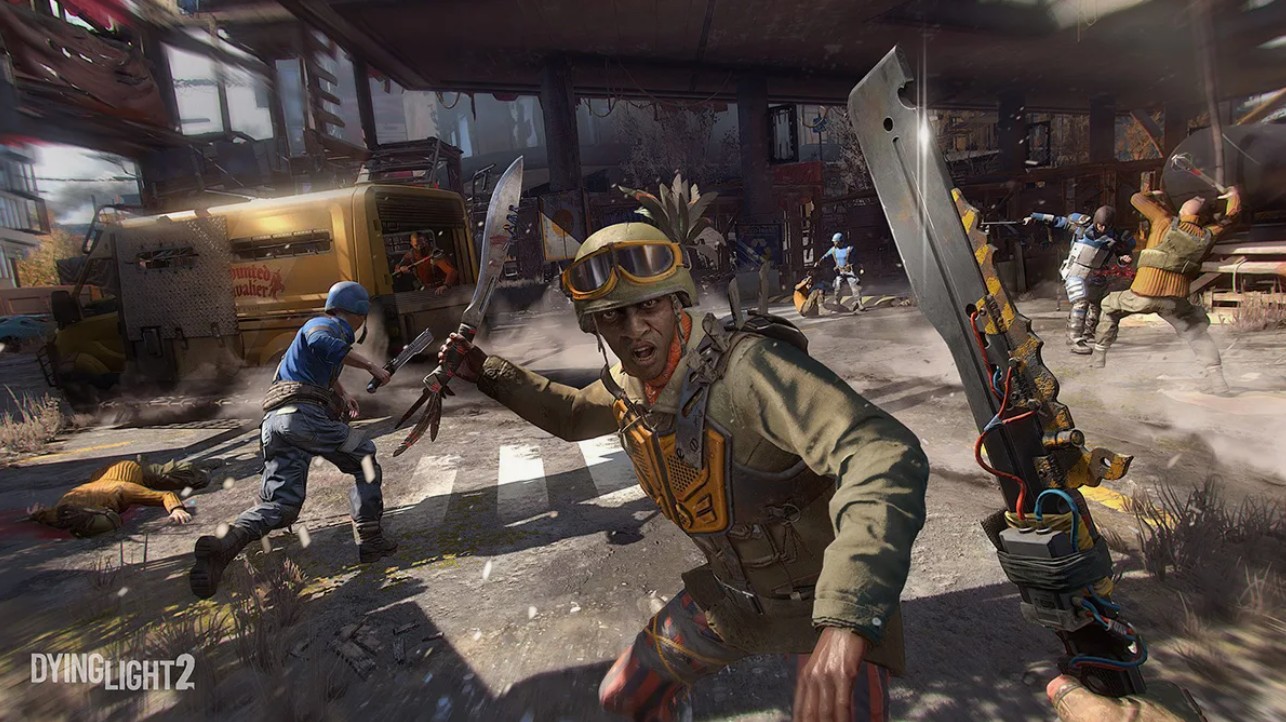
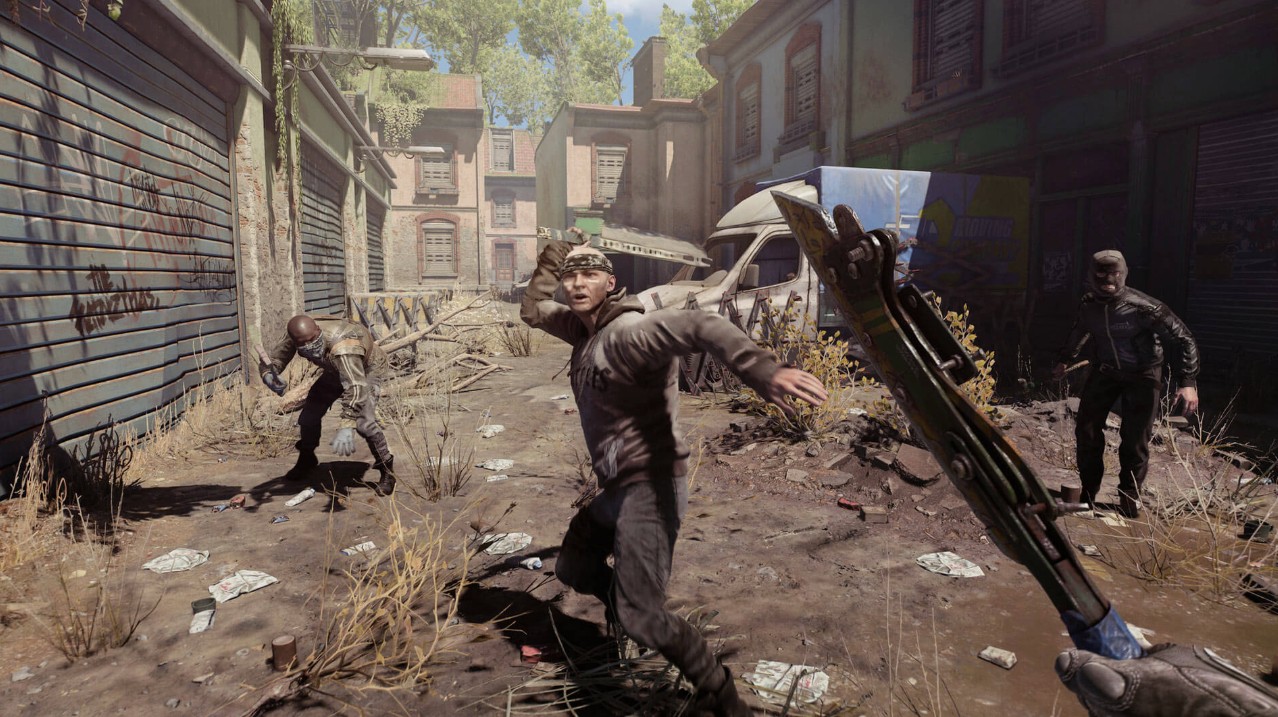
Главное, за что хвалят сиквел — это паркур. Перемещение по вертикальному городу стало более плавным и сложным, добавились параплан и крюк-тарзанка, а система выносливости заставляет внимательнее рассчитывать силы . Боевая система тоже радует — удары чувствуются, оружие ломается, а возможность крафтить расходники из подручного мусора никуда не делась . Многие игроки признаются, что ради одного только геймплея готовы закрыть глаза на остальные недостатки .
Версия для PS4, по оценкам технических специалистов, получилась стабильной. Разрешение на базовой консоли составляет 864p, на PS4 Pro — 1080p, частота кадров заблокирована на 30 FPS, и в целом производительность держится ровно . Картинка выглядит достойно, хотя на старой консоли графика, конечно, уступает PS5 .
Главная проблема игры — это сюжет и наполнение мира. История Эйдена многим кажется слабее первой части, персонажи не вызывают симпатии, а главную героиню Лаван назвали одной из самых неудачных в игровой индустрии . Открытый мир часто критикуют за «пустоту» — повторяющиеся задания, однотипные лагеря бандитов и ощущение, что разработчики искусственно растягивают время прохождения . Игроки отмечают, что Dying Light 2 стал больше, но не лучше — он утратил ту камерную жуткость, за которую полюбили оригинал .
Тем не менее, Dying Light 2 на PS4 — это достойный экшен с отличным паркуром, крепкой боевой системой и атмосферным миром. Если вы готовы мириться со слабым сюжетом и любите просто бегать и крушить зомби, игра вас не разочарует. А если у вас есть подписка PS Plus, на июль 2025 года она покидает библиотеку — так что успейте попробовать, пока не убрали .
DLC
- Expansion Pass 1: Bloody Ties
- The Aristocrat Pack (Bloody Ties Preorder Pack)
- Preorder Bonus (Reach for the Sky Pack, Reload Pack)
- Deluxe Pack
- Ultimate Pack
- Authority Pack 1, 2 & 3
- Ronin Pack 1, 2 & 3
- Dying Laugh Bundle (Halloween Clown Bundle)
- Nutcracker Bundle
- Rais Bundle
- Brecken Bundle
- Chicken Bundle
- Rahim Bundle
- Post-Apo Bundle
- Nightrunner Bundle
- Gunslinger Bundle
- Military Bundle
- Skullface Bundle
- Hakon Bundle (Bloody Nights Pack)
- The Walking Dead Bundle
- PAYDAY 2 Bundle
- Goodies Pack 1: Artbook
- Goodies Pack 2: Soundtrack
- Crane Bundle (free update dlc)


Комментарии