
Как подключить джойстик к PS4: полная пошаговая инструкция
- Жанр: Гайды для PS4
Описание игры:
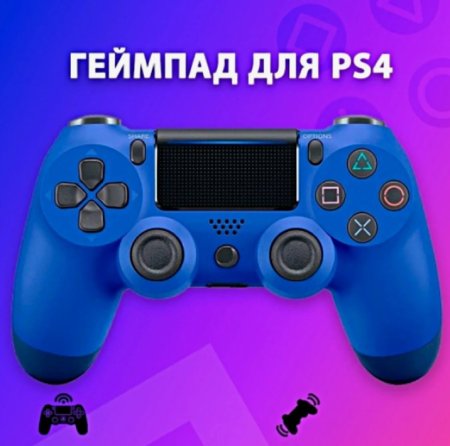
Подключение геймпада DualShock 4 к приставке PlayStation 4 — процесс простой, но у новичков иногда возникают вопросы. В этой инструкции разберём все способы подключения и возможные нюансы.
Самый простой способ: подключение через USB-кабель
Это базовый и надёжный метод, который подходит для первого подключения любого контроллера .
Что нужно сделать:
-
Включите консоль — приставка должна быть полностью загружена .
-
Возьмите USB-кабель, который шёл в комплекте с PS4. Подойдёт и любой другой качественный кабель micro-USB, но учтите: некоторые кабели предназначены только для зарядки и не передают данные. Если джойстик не подключается, попробуйте другой шнур .
-
Подключите кабель к разъёму на консоли и к порту на верхней части геймпада .
-
Нажмите кнопку PS (центральная круглая кнопка с логотипом PlayStation) .
После этого световая панель на контроллере замигает, а затем загорится индикатор игрока — это значит, что подключение прошло успешно. Если батарея заряжена, кабель можно отключить и играть по Bluetooth .
Важный нюанс: один контроллер можно привязать только к одной консоли. Если вы хотите использовать тот же джойстик на другой PS4, процедуру подключения нужно будет повторить .
Подключение нескольких джойстиков
Для совместной игры можно подключить до четырёх контроллеров одновременно .
Каждое устройство подключается через кабель по той же схеме: включаете консоль, подсоединяете геймпад через USB, нажимаете PS. Система автоматически присвоит каждому контроллеру свой цвет:
-
Первый игрок — синий
-
Второй — красный
-
Третий — зелёный
-
Четвёртый — розовый
Если джойстик не подключается: сброс настроек
Бывает, что контроллер перестаёт отвечать или не хочет синхронизироваться. В этом случае помогает сброс (reset) .
Как выполнить сброс:
-
Переверните геймпад и найдите маленькое отверстие рядом с правым винтом на задней панели .
-
Возьмите скрепку или тонкую иголку.
-
Аккуратно нажмите на кнопку внутри отверстия и удерживайте её 3–5 секунд .
-
После этого попробуйте подключить контроллер через USB-кабель заново .
Если сброс не помог и джойстик всё равно не определяется, возможно, проблема в кабеле или в самом порте USB на консоли.
Зарядка контроллера
Заряжать геймпад тоже можно через USB-кабель, подключив его к включённой консоли или к приставке в режиме покоя .
Что нужно знать о зарядке:
-
Полная зарядка с нуля занимает около 2 часов .
-
Во время зарядки индикатор батареи в быстром меню (вызывается удержанием кнопки PS) будет мигать .
-
Чтобы зарядка работала в режиме покоя, в настройках энергосбережения должно быть включено питание USB-портов:
Настройки > Настройки энергосбережения > Выбрать функции в режиме покоя > Подача питания в USB-разъёмы.
Для сохранения работоспособности аккумулятора рекомендуется полностью заряжать контроллер не реже одного раза в год .
Беспроводное подключение после первого раза
После того как вы один раз подключили джойстик через кабель и привязали его к консоли, в дальнейшем можно использовать его беспроводно .
Достаточно нажать кнопку PS на включённом контроллере — он автоматически свяжется с приставкой, если она включена и находится в зоне действия Bluetooth.
Краткий итог: стандартное подключение занимает буквально минуту: вставляем кабель в консоль и геймпад, нажимаем PS. На всё про всё — один шаг. А если что-то пошло не так — пробуем другой кабель или делаем сброс скрепкой.
Трейлер / Геймплей:




Комментарии