Как подключить джойстик к PS4 — пошаговая инструкция
- Жанр: Гайды для PS4
Описание игры:
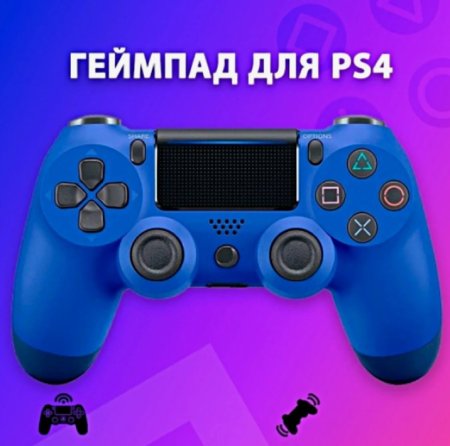
Купили новый геймпад или хотите поиграть с другом вдвоем? Тогда вам нужно разобраться, как подключить джойстик к PS4. Это проще, чем кажется, но есть важные нюансы — от регистрации контроллера до выбора профиля для второго игрока.
В этом гайде вы узнаете: как подключить первый джойстик к новой консоли, как добавить второй геймпад для игры вдвоем, как подключить контроллер без кабеля (по Bluetooth), а также что делать, если джойстик не подключается.
🎮 Способ 1: Подключение первого джойстика (самый простой)
При первом использовании контроллер нужно зарегистрировать (связать) с вашей PS4 . Это делается буквально за минуту.
Пошаговая инструкция:
-
Включите консоль — нажмите кнопку питания на корпусе PS4.
-
Подключите джойстик кабелем — возьмите кабель micro-USB из комплекта поставки и соедините геймпад с передним USB-портом консоли .
-
Нажмите кнопку PS — центральную круглую кнопку с логотипом PlayStation.
-
Выберите профиль — на экране выберите своего пользователя (или создайте нового).
✅ Готово! Световая панель на геймпаде загорится синим цветом — это значит, что контроллер подключен и готов к работе . Если джойстик заряжен, можно отключить кабель и играть беспроводно .
💡 Важно: контроллер можно одновременно зарегистрировать только на одной консоли. Если вы подключали его к другой PS4 или к компьютеру, придется повторить регистрацию .
👥 Способ 2: Подключение второго джойстика (игра вдвоем)
Хотите поиграть с другом в FIFA, Mortal Kombat или A Way Out? Для этого понадобится подключить второй геймпад.
Самый надежный способ — с кабелем:
-
Включите PS4 и залогиньтесь на основном контроллере.
-
Подключите второй джойстик к свободному USB-порту на консоли с помощью micro-USB кабеля .
-
Нажмите кнопку PS на втором контроллере.
-
На экране выберите вариант для второго игрока:
-
«Новый пользователь» — создайте профиль для друга, чтобы сохранялся прогресс и трофеи.
-
«Играть как гость» — идеально для разовой игры, прогресс не сохранится .
-
После этого световая панель второго джойстика загорится другим цветом (например, красным — для второго игрока, зеленым — для третьего) . Кабель можно отключить — геймпад будет работать по Bluetooth.
Альтернативный способ — только Bluetooth (без кабеля)
Если у вас нет подходящего USB-кабеля, можно подключить джойстик через настройки PS4 :
-
На основном контроллере зайдите в Настройки → Устройства → Устройства Bluetooth.
-
На втором геймпаде зажмите одновременно кнопки PS и Share (кнопка слева от сенсорной панели).
-
Удерживайте их, пока световая панель не начнет быстро мигать белым — контроллер перешел в режим поиска .
-
В списке Bluetooth-устройств на PS4 выберите "Wireless Controller" или "DualShock 4".
🔄 Как переподключить джойстик после использования на другом устройстве?
Если вы подключали геймпад к компьютеру или другой PS4, обратное подключение к вашей консоли может не сработать простым нажатием PS. Решение:
-
Подключите джойстик к PS4 через USB-кабель.
-
Нажмите кнопку PS.
-
Контроллер автоматически перерегистрируется на этой консоли .
Этот способ работает всегда и не требует возни с настройками.
❌ Джойстик не подключается? 3 решения
Бывает, что геймпад не включается или PS4 его не видит. Вот самые частые причины и способы их устранения.
Решение №1: Проверьте USB-кабель
Это самая частая причина проблем. Не все кабели подходят для подключения — некоторые предназначены только для зарядки и не передают данные .
-
Используйте кабель, который шел в комплекте с PS4.
-
Или возьмите качественный кабель от смартфона (он почти всегда подходит) .
-
Попробуйте другой USB-порт на консоли.
Решение №2: Сбросьте настройки контроллера (Reset)
На задней панели джойстика, возле правого винта, есть маленькое отверстие :
-
Возьмите скрепку или зубочистку.
-
Нажмите на кнопку внутри отверстия и удерживайте 5 секунд.
-
После этого подключите геймпад кабелем и нажмите PS — он должен заработать .
Решение №3: Зарядите контроллер
Если аккумулятор полностью разряжен, джойстик может не включиться даже при подключении кабеля .
-
Оставьте его подключенным к консоли (в режиме покоя или включенной) на 15–30 минут.
-
Полная зарядка с нуля занимает около 2 часов .
📋 Краткий чек-лист: как подключить джойстик к PS4
| Сценарий | Действие |
|---|---|
| Первый раз | Подключите кабелем → нажмите PS → выберите профиль |
| Второй джойстик | Подключите кабелем → нажмите PS → выберите гость или новый профиль |
| Без кабеля | Настройки → Bluetooth → зажмите PS + Share на геймпаде |
| После ПК или другой PS4 | Подключите кабелем → нажмите PS (перерегистрируется) |
| Не работает | Проверьте кабель → сбросьте кнопкой Reset → зарядите |
Зная эти нюансы, вы подключите любой джойстик к PS4 за пару минут. Приятной игры!
Комментарии